петак, 15. јул 2016.

Нестао Мате панел (Missing Mate Panel)

Поштовани читаоци блога, нисам баш намеравао да напишем данас овај текст, обзиром да је блог намењен искључиво почетницима, а у текстовима на блогу још није обрађена тема инсталације додатног софтвера. Међутим, после више година успешног коришћења оперативног система Линукс Минт данас сам први пут наишао на проблем који нисам могао да решим и због кога сам већ био близу одлуке да систем изнова инсталирам. 

Сходно томе, а у жељи да новим корисницима и почетницима помогнем да превазиђу проблем на који ће вероватно и они наићи ипак сам одлучио да поделим са читаоцима неочекивани проблем, али и поступак за његово решење.

Шта се догодило?

После успешног ажурирања оперативног система рачунар је наставио нормално да ради све до данас (дан - два после ажурирања) када је после укључивања и учитавања оперативног система са радне површине нестао дојњи панел са свим аплетима који су се на њему налазили. 

Ово не би требало да буде неки велики проблем за искусне кориснике, али почетницима би сигурно било фрустрирајуће обзиром да на радној површини немају ни Мени аплет помоћу кога би могли покренути било који програм. Стога, у тексту који следи приказаћу како сам решио новонастали проблем. 

Први корак који сам предузео у покушају решавања неочекиваног проблема је одјављивање са система (енглески log out) и то истовременим притиском на тастатури комбинације тастера Ctrl + Alt + Backspase као на слици испод. Надао сам се да ће поновно учитавање радне површине и свих корисничких подешавања решити проблем. 
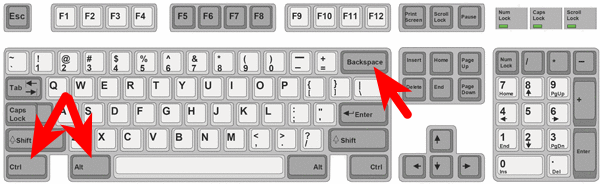
Ctrl + Alt + Backspase (Одјављивање са система)
Ctrl + Alt + Backspase (Одјављивање са система)

среда, 6. јул 2016.

Mail Client - Thunderbird Mail

Увод

Пријем и слање електронске поште путем интернета је интернет сервис који је настао сада већ далеке 1972. године, а замишљен је као интернет сервис намењен академској заједници у сврху размене текстуалних електронских порука. Међутим, данас је овај сервис најраспрострањенији интернет сервис и представља поуздан начин преноса текстуалних и мултимедијалних порука - слике, музика, видео ... Зашто је овај сервис толико популаран и распрострањен међу корисницима, како у приватној тако и пословној комуникацији тешко је прецизно одговорити, али можемо да наслутимо да су разлози пре свега у његовој једноставности употребе и доступности.


Креирање имејл (e-mail) налога

Први корак у коришћењу интернет сервиса за размену имејл порука је свакако креирање имејл налога односно имејл адресе. Постоји читав низ добављача интернет услуга (интернет провајдера) и скоро сви уз услугу прикључења на интернет мрежу нуде и могућност креирања имејл налога. Такође и глобални интернет претраживачи и портали такође нуде могућност креирања имејл налога, а неки од њих и без накнаде. Нећемо их све набрајати јер би списак био подужи, али за потребе овог текста приказаћемо поступак креирања имејл налога на једном од водећих глобалних интернет претраживача, а то је Google.  Корисно је напоменути да се креирањем налога на овом интернет претраживачу не креира само имејл налог већ кориснику постају доступни и сви други сервиси које овај глобални интернет претраживач нуди.

субота, 4. јун 2016.

Web Browser - Firefox Web Browser

Почињемо од овог текста да описујемо корисничке програме (апликације) које долазе подразумевано инсталиране са оперативним системом Линукс Минт. Оперативни систем Линукс Минт долази са великим бројем корисничких програма и алата за свакодневну употребу тако да је просечном кориснику углавном непотребно да додаје - инсталира нове програме. Пре него што кренемо са описивањем корисничких програма корисно би било да стекнемо општи увид у то какав све софтвер имамо на свом рачунару и каква је његова намена.

Према намени софтвер на рачунару можемо поделити на:

  • оперативни систем са системским алатима чији је задатак да управља радом хардвера и представља везу између рачунара и корисника и
  • апликативни софтвер који чине програми намењени обављању конкретних послова које корисник очекује од рачунарског система, нпр: писање текста, прављење табела, цртање, гледање видеа, слушање музике, интернет ...

Први програм који ћемо представити је програм намењен прегледању интернет сајтова или једноставно интернета. Одмах да скренемо пажњу да има више програма предвиђених за ову намену, а на оперативном систему Линукс Минт подразумевано се користи програм под називом Firefox (Ватрена лисица). Често се овај програм међу корисницима зове и Мозила према непрофитној организацији Mozilla Corporation која је творац овог програма.

Како би намена овог програма корисницима била јаснија, мада верујем да се многи свакодневно већ сусрећу са овим програмом, објаснићемо укратко шта је то интернет, како и где је настао, који су то сервиси доступни на интернету и слично.

среда, 11. мај 2016.

Уклањање Windows-а из dualboot-a са Линукс Минтом

Почетни кораци свих корисника линукс оперативних система, па и Линукс Минта требало би да буду уопштено упознавање са линукс оперативним системима, потом са сличностима и разликама између дистрибуција и графичких радних окружења и са дистрибуцијом Линукс Минт коју желе да преузму са интернета и инсталирају. Такође, обавезно би требало да се детаљно информишу о начинима и поступком инсталације Линукс Минта као јединог оперативног система на рачунару или у тзв. dualboot варијанти у комбинацији са другим оперативним системом. Сви ови кораци су детаљно објашњени на овом блогу, те уколико испратите везе (линкове) означене у овом уводном делу текста можете и да их се подсетите.

Већина почетника поред свог дотадашњег Windows оперативног система (без обзира на верзију истог) инсталира Линукс Минт у dualboot варијанти,  па и ја сам тако радио када сам се први пут сусрео са линуксом. Међутим, уколико сте, користећи Линукс Минт и читајући текстове на овом блогу, схватили да Вам Windows више није потребан и пожелели да са рачунара уклоните Windows оперативни систем те да Вам Линукс Минт буде једини оперативни систем надам се да ће текст који следи увелико да Вам помогне у реализацији те намере.

недеља, 24. април 2016.

Линукс Минт Мате као Gnome 2

Претходним текстовима представљени су расположиви аплети у оперативном систему Линукс Минт које је на једноставан начин могуће додати на панел. Поједини од ових аплета су почетницима просто незамењиви и подразумевано се налазе на панелу (нпр. аплет Мени) док су други најширем броју корисника мање битни и скоро их никада неће користити. Осим ових аплета постоје и аплети који служе искључиво за забаву или разоноду (нпр. аплет Очи) те је постојала дилема да ли њих уопште представљати у текстовима, али ипак је преовладао принцип систематичности, а на крајњим корисницима је да изаберу шта им се од понуђеног највише допада и шта ће користити, а шта неће. Уосталом, то и јесте једна од основних филозофија линукс оперативних система - могућост избора.

Сходно тој филозовији да крајњи корисник увек има могућност избора, и подразумевани садржај као и распоред и изглед елемената на радној површини оперативног система Линукс Минт могуће је променити и прилагодити својим потребама и укусима, а у овом тексту биће приказан један од начина прилагођавања радне површине користећи комбинацију панела и аплета који се на њих могу додати.

уторак, 5. април 2016.

Аплети који се ретко користе

Данашња тема је група аплета за које лично сматрам да ће већина корисника, па међу њима и почетници, ретко или никад имати потребу да користе. Поједини од ових аплета су чисто декоративне и забавне намене, док је један број њих функционалан, али постоје и други начини на које се могу урадити радње за које су ти аплети намењени. Приказаћемо све те аплете на једној слици (слика испод). Сви аплети се налазе у прозору Додај на панел, за који смо већ у претходним текстовима говорили да се отвара на радној површини када на панел кликнемо десним тастером миша, а потом у новоотвореном помоћном менију изаберемо истоимену опцију Додај на панел која се налази на врху помоћног менија.  Такође, уочавате да се у истом прозору налазе и аплети које смо већ помињали у претходним текстовима па их овде нећемо поново објашњавати. Ради поједностављења овог текста сви аплети су већ додати на панел и то редом кренувши од првог на врху (Програмче за онемогућавање уштеде) па према доле, а на панелу су сложени гледано са леве на десну страну.

Аплети који се ретко користе


недеља, 20. март 2016.

Аплет Прикључење диска

Аплет који данас желим да Вам представим имаће вероватно најмање слика од свих до сада представљених аплета. Разлог за ово лежи у његовој једноставности, али и потребном предзнању да би корисник могао да разуме чему уопште овај аплет служи и како ради.

Почињено, наравно, додавањем аплета на панел на већ уобичајени начин. Један клик десним тастером миша на панел, а затим у отвореном помоћном менију бирамо опцију Додај на панел и у истоименом прозору који се овом радњом отвара на радној површини бирамо аплет Прикључење диска (слика испод).

Додај на панел - аплет Прикључење диска

недеља, 6. март 2016.

Аплет Праћење система

Данашњи аплет, као што му и само име каже, служи за праћење рада система, тренутне оптерећености система, пружа неке основне информације о систему, али садржи и опције које ће накнадно у тексту бити назначене као оне које се не препоручују почетницима.

Почетак је, наравно, уобичајен. Један клик десним тастером миша на панел, а потом у помоћном менију који смо овом радњом отворили пронађемо и изаберемо опцију Додај на панел. Истоимени прозор Додај на панел се отвара на радној површини и у њему проналазимо аплет Праћење система. Двоструким кликом левим тастером миша на пронађени аплет или селектовањем аплета једним левим кликом миша и потом кликом на дугме Додај на дну прозора додајемо аплет на панел. Аплет изгледа као правоугаоник црне боје у коме се после неколико тренутака појављују и прва очитавања рада и оптерећености система (слика испод).

Додај на панел - Аплет Праћење система

недеља, 21. фебруар 2016.

Аплети Повежи се са сервером, Покрени програм и Праћење промене фреквенције процесора

Аплети које ћу Вам данас представити свакако не спадају у групу аплета које ће почетници свакодневно користити. Искрено, верујем да их никад неће ни користити, али обзиром да су расположиви за додавање на панел укратко ћу их приказати без упуштања у детаље њихове употребе.

Почећемо као и обично додавањем аплета на панел који су у прозору Додај на панел смештени један испод другог (слика испод).

Аплети Повежи се са сервером, Покрени програм и Праћење промене фреквенције процесора

недеља, 31. јануар 2016.

Аплет Палета знакова

После јануарског одмора дошло је време и за представљање новог аплета, првог у 2016. години. Овог пута реч је о аплету који већина почетника вероватно никад неће користити, али никад се не зна шта коме може да затреба па ћемо ипак да га представимо. То је аплет Палета знакова. 

Започињемо на уобичајен начин: Један клик десним тастером миша на панел, а потом у помоћном менију који смо овом радњом отворили изаберемо опцију Додај на панел. Истоимени прозор Додај на панел се отвара на радној површини и у њему је потребно пронаћи аплет Палета знакова. Двоструким кликом левим тастером миша на пронађени аплет или селектовањем аплета једним левим кликом миша и потом кликом на дугме Додај на дну прозора додајемо аплет на панел. Примећујете да иконица додатог аплета својим обликом подсећа на једнакостранични троугао са врхом окренутим на горе (слика доле).

Додај на панел - Аплет Палета знакова


уторак, 29. децембар 2015.

Надоградња оперативног система - Линукс Минт 17.3 "Роса"

Тема којом ће се бавити данашњи текст, за разлику од претходног Аплет Очи, може се сврстати у важније, када је у питању одржавање самог оперативног система. Чињеница је да оперативни систем Линукс Минт не захтева неко посебно одржавање, али ипак је редовно ажурирање оперативног система  препоручљиво како због нових функционалности тако и због исправки уочених грешака и безбедоносних пропуста. Ажурирање оперативног система се не врши аутоматски већ је остављено кориснику да сам ручно покрене ову операцију. Једина радња која се аутоматски обавља је провера расположивости нових верзија програмских пакета инсалираних на систему, али и нових верзија целог оперативног система. Међутим, мишљења сам да се за почетнички ниво употребе оперативног система Линукс Минт не треба упуштати у објашњавање разлика између ажурирања програмских пакета и надоградње оперативног система на нову верзију.

Претходним текстовима Одмах после инсталације - ажурирање система и Надоградња оперативног система на нову верзију већ смо се на овом блогу бавили темама ажурирања и надоградње оперативног система Линукс Минт па се у овом тексту нећемо бавити детаљима који су већ описани већ ћемо само укратко приказати поступак надоградње оперативног система који је потпуно идентичан као и у претходном случају.

Почетак, наравно, подразумева покретање поступка надоградње (слика 1), након чега се на радној површини отвара нови прозор који прати поступак надоградње. Први корак у поступку надоградње је екран са уводним напоменама - сликом радне површине новог надограђеног оперативног система као и његово пуно име "Линукс Минт 17.3 Роса" (слика 2). Следе белешке о издању (слика 3), а клик на везу тј. текст плаве боје отвара програм за прегледање интернета са белешкама о издању, на жалост на енглеском језику. Нови корак кориснику представља нове могућности са истом овом везом тј. текстом плаве боје (слика 4). Следећи корак Захтеви обавештава корисника о предностима надоградње, али и евентуалним потешкоћама те тражи сагласност од корисника да настави даље. Сагласност се даје чекирањем квадратића у централном делу прозора (слика 5). Након овога систем почиње да преузима информације о новим верзијама пакета (слика 6), затим и саме пакете (слика 7) и на крају да их инсталира (слика 8). Завршетком инсталације корисник добија обавештење да је инсталација успешно завршена (слика 9), као и упутство да је потребно поново покренути систем да би промене биле примењене и видљиве (слика 10). 

четвртак, 17. децембар 2015.

Аплет Очи

Аплети које сам Вам до сада представио у својим текстовима на овом блогу, сваки на свој начин, чине оперативни систем Линукс Минт функционалнијим и садржајнијим. Сваки од њих ради једну или више ствари за које је намењен, поједини су сувишни обзиром да се иста радња може одрадити на неки други начин док су други просто незамењиви јер би без њих употреба оперативног система била доста отежана, посебно почетницима. Међутим, аплет који ћу данас да Вам представим једноставно ништа не ради. Његов задатак је да прати шта корисник ради односно да прати кретање показивача миша по радној површини, а све у сврху забаве. Па, када мало боље размислим - што да не, није ни то лоше, мало забаве никада није на одмет. Стога, потрудићу се да и овај текст буде што краћи, чисто разоноде ради. Није све у послу, треба се понекад мало и забавити. 

Уобичајеним начином додаћемо аплет на панел: десни клик на панел, у помоћном менију бирамо опцију Додај на панел, потом у истоименом новоотвореном прозору на радној површини пронађемо аплет Очи, двокликом левим тастером миша на исти или избором истог једним кликом левим тастером миша на аплет па кликом на дугме Додај у дну прозора додајемо аплет на панел (слика испод).

Додај на панел - Аплет Очи

понедељак, 7. децембар 2015.

Аплет Одјави ме

Слично као и у претходном тексту у коме је описан аплет Искључи рачунар и овде можемо констатовати да ни за овај аплет није потребно неко посебно корисничко упутство. Овај аплет ће већина корисника ретко употребљавати, међутим он може бити од велике помоћи корисницима који свој рачунар деле са неким, било да је реч о рачунару на радном месту или код куће. 

Прво, потребно је аплет додати на панел. Као и све аплете и овај додајемо тако што једним десним кликом на панел отворимо помоћни мени панела, затим у истом изаберемо опцију Додај на панел и у новоотвореном прозору пронађемо аплет Одјави ме. Аплет додајемо двокликом левим тастером миша на исти или га означимо једним левим кликом на аплет па затим на дугме Додај у дну прозора (слика испод).

Додај на панел - аплет Одјави ме

понедељак, 30. новембар 2015.

Аплет Искључи рачунар

Аплет који ћу данас да Вам представим сам по себи не заслужује неки посебно надахнут текст нити посебно место на блогу или неком корисничком упутству за употребу оперативног система Линукс Минт. Међутим, ради се о аплету који свако од нас мора барем једном у току дана да употреби јер његова основна функција је ни мање ни више него искључивање рачунара. Ипак, постоје две ствари у овом аплету које је потребно објаснити, а за које сам сигуран да већина корисника не разликује.

Но, да не дужимо превише са уводом, прво је потребно додати аплет на панел, а то чинимо уобичајеним десним кликом на сам панел да бисмо отворили помоћни мени панела. Опција Додај на панел, прва на врху помоћног менија, је управо та која нам је потребна. Њеним избором на радној површини се отвара истоимени прозор Додај на панел. Прозор садржи све аплете који су доступни у оперативном систему Линукс Минт и који се могу додати на панел. Померањем клизача са десне стране прозора, или једним кликом левим тастером миша на било који аплет па скроловањем точкићем миша, проналазимо аплет Искључи рачунар. Аплет додајемо на панел двокликом на исти левим тастером миша или једним кликом левим тастером миша па кликом на дугме Додај на дну прозора (слика испод).

Додај на панел - Аплет Искључи рачунар

понедељак, 23. новембар 2015.

Аплет Извештај о времену

Познато је да временске прилике многима представљају битан фактор у планирању и остваривању својих пословних и животних активности. Сходно томе и оперативни систем Линукс Минт међу доступним аплетима има и аплет који приказује тренутне временске прилике, а назив аплета је Извештај о времену.

Аплет додајемо на панел уобичајеним поступком, клик десним тастером миша на панел да отворимо помоћни мени панела, затим у помоћном менију једним кликом левим тастером миша бирамо опцију Додај на панел. Ова радња на радној површини отвара истоимени прозор у коме проналазимо аплет Извештај о времену и додајемо га на панел двокликом левим тастером миша на исти или селектовањем истог једним кликом левим тастером миша па кликом на дугме Додај у дну прозора (слика испод). Прозор Додај на панел затварамо на стандардан начин, кликом на дугме "х" у горњем десном углу прозора или на дугме Затвори у дну прозора. 

Додавање на панел аплета Извештај о времену

недеља, 15. новембар 2015.

Аплет Изборник прозора

Аплет који ћу Вам данас представити зове се Изборник прозора. Његова намена је да на другачији начин од уобичајеног прикаже листу свих отворених програма на радној површини. Можда ово звучи мало компликовано и збуњујуће, али није тако. Видећете у даљем тексту да је аплет једноставан за употребу, без додатних и непотребних функција које збуњују.

Почећемо на уобичајени начин, десни клик на панел да бисмо отворили помоћни мени панела, а затим у помоћном менију изаберемо опцију Додај на панел. Ова радња на радној површини отвара истоимени прозор са списком свих расположивих аплета који се могу додати на панел, а из списка бирамо аплет Изборник прозора. Додајемо га на панел двокликом на њега левим тастером миша или селектовањем истог једним кликом левим тастером миша и потом кликом на дугме Додај у дну прозора. Обе радње производе исти ефекат, на панелу се појављује иконица аплета Изборник прозора (слика испод). Обратите пажњу на изглед иконице аплета.

Аплет Изборник прозора

недеља, 8. новембар 2015.

Указивачи - аплети који не раде

Размишљајући како да представим аплет који не ради, на кратко сам остао без идеје за писање, али сам се на крају одлучио за једино могуће и исправно решење, а то је, рећи поштено: "Људи, ово не ради". Наравно, разлог зашто ово не ради није у бахатости или заборавности програмера већ ми се чини да су ови аплети једноставно постали сувишни јер су се уместо њих појавили други аплети идентичне намене, а три аплета која Вам данас представљам су одлично радила свој посао у претходним верзијама оперативног система Линукс Минт.

Ситуација ће Вам бити много јаснија када прегледате слике и прочитате остатак текста.

Први у низу, како сам их назвао "указивача", је аплет Програмче за указивање (слика испод).

уторак, 27. октобар 2015.

Аплет Закључај екран

Намена овог аплета, како му и само име каже је закључавање екрана Вашег рачунара ради спречавања неовлашћене употребе истог. Једноставан је за употребу, а поред своје основне намене садржи и опције помоћу којих је могуће доћи до сродних функција везаних за закључавање и чување екрана.

Аплет се, као и сви други аплети, додаје на панел стандардним поступком: десни клик на панел, потом у помоћном менију панела бирамо опцију Додај на панел. Ова радња на радној површинии отвара истоимени прозор, те у њему пронађемо аплет Закључај екран и додамо га на панел двокликом левим тастером миша на исти или кликом на дугме Додај у дну прозора (слика испод).

Аплет закључај екран - Додај на панел

Додати аплет има облик закључаног катанца чиме кориснику сугерише да кликом на њега закључавамо екран, и заиста, један леви клик на аплет закључава екран који постаје црн, а у даљем тексту видећемо да и ова црна боја може да се промени у нешто живописније и занимљивије.

Важно је напоменути да процеси који су покренути пре закључавања екрана неће бити заустављени, рецимо започето преузимање филмова или музике са интернета ће несметано да се настави.

недеља, 18. октобар 2015.

Аплет Главни изборник

Аплет Главни изборник је по својој намени врло сличан аплету Мени који је већ детаљно описан на овом блогу и то у текстовима Подразумевани аплети - Мени (1. део) закључно са текстом Подразумевани аплети - Мени (11. део). Такође, претходним текстом Аплет Timer је објашњено да читаоци блога до ових текстова могу да дођу једноставним кликом на категорију Мени која се налази на десној страни блога. Читањем овог текста лако ћете приметити да је аплет Главни изборник традиционалног изгледа са нешто мање могућности од аплета Мени који се подразумевано налази на панелу на радној површини.

Почињемо са додавањем овог аплета на панел (слика доле лево), а за разлику од неколико претходних аплета овај аплет кликом левим тастером миша на њега приказује нам на радној површини класичне меније на које је претпостављам већина Вас навикла (слика доле десно).

недеља, 11. октобар 2015.

Аплет Timer

Пре него што почнемо са представљањем аплета Timer само кратко ћемо се осврнути на аплет mintMenu (Минт мени) који у прозору Додај на панел претходи овом аплету. Такође, поменућемо и аплет Белешке који је у том истом прозору одмах испод аплета Timer.

Наиме, аплет mintMenu (Минт мени) је већ представљен на овом блогу, и то због своје важности, комплексности и лакшег сналажења почетника, у чак 11 текстова: Подразумевани аплети - Мени (1. део) закључно са текстом Подразумевани аплети - Мени (11. део). До ових текстова читаоци могу да дођу једноставним кликом на категорију Мени која се налази на десној страни блога (слика доле лево).

Такође, и аплет Белешке је представљен на овом блогу у тексту Употреба најчешће коришћених аплета - Белешке када смо овај аплет и додали на панел док се аплет Минт мени подразумевано налази на панелу (слика доле десно).

Категорија Мени
Категорија Мени
Аплети Мени и Белешке


Према томе, нећемо их поново представљати, већ је циљ овог увода да објасни зашто је приликом представљања аплета понекад практично одступити од редоследа по коме су они приказани у прозору Додај на панел.